---
updatedAt: 2025-11-13T22:04:29.000Z
agentTools:
projectIndex: https://docs.nama.ai/llms.txt
---
# Adicionando Conteúdos
O conteúdo é um arquivo dentro de um Dataset que em geral dados que são usados para alimentar o modelo.
Na guia **Datasets** , selecione aquele que deseja inserir o Conteúdo (arquivos de texto) ou **Crie um novo**:
## Carregando Conteúdos
Você pode **carregar** arquivos a partir do seu computador ou a partir de uma conta Google/ Onedrive / Sharepoint.
Basta conectar a conta desejada e seguir com as etapas de autenticação e liberação de acesso.
## Importando e Sincronizando
Após conectar a conta de um dos serviços, selecione pastas e/ou arquivos que deseja importar e sincronizar.
### Google Drive
Você pode selecionar vários arquivos ao mesmo tempo para sincronizar com o Nama App.
> 👍 É bom saber
>
> * Ao sincronizar uma conta para acessar o Google Drive, serão exibidos somente os arquivos nos quais você é **proprietário**.
> * Arquivos na extensão Google, como Google Docs, Sheets e Apresentações, ainda não são suportados pelo Nama App.
>
> Consulte em [Formatos Suportados](https://docs.nama.ai/docs/formatos-suportados).
### Onedrive / Sharepoint
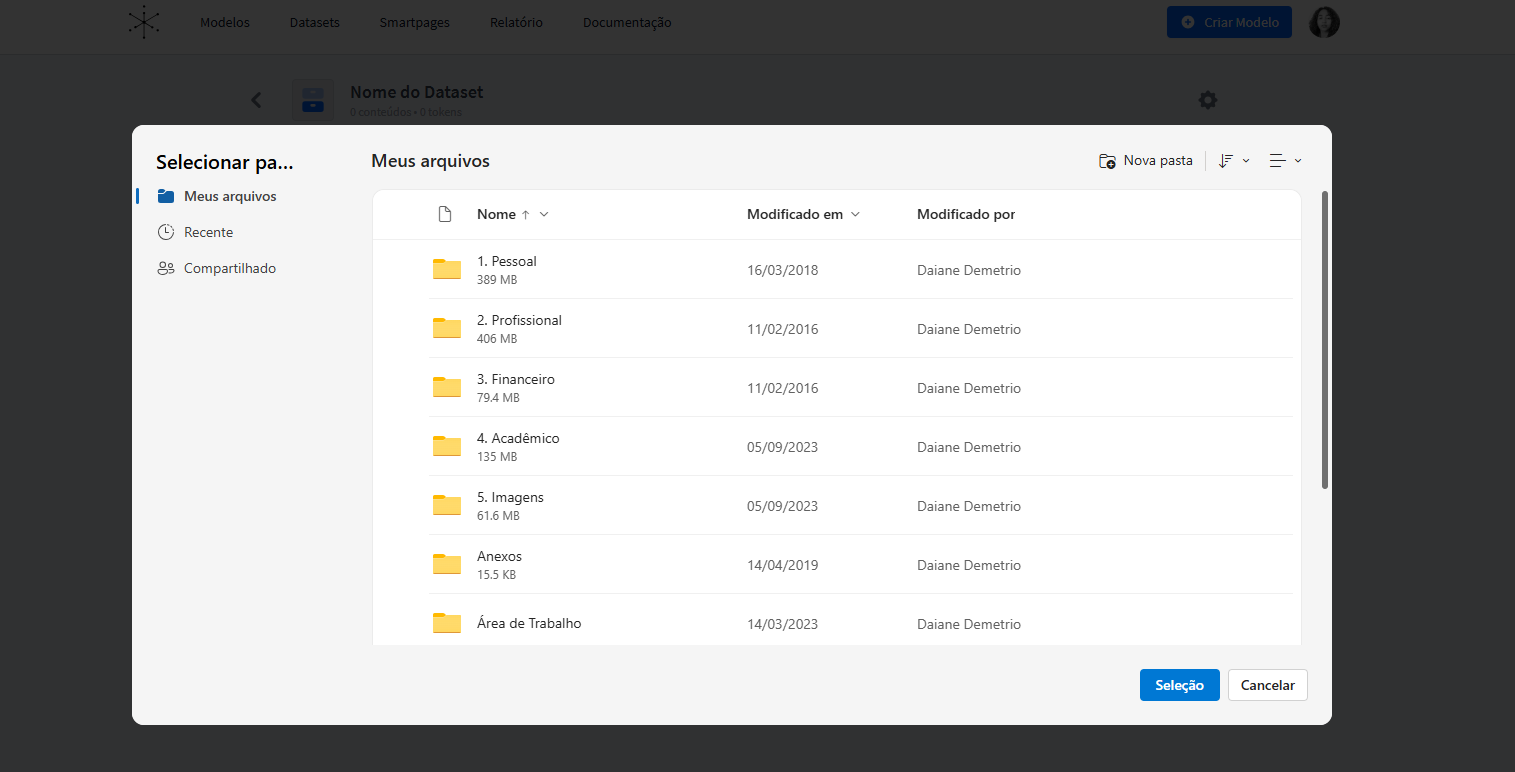
Através da nuvem da Microsoft você poderá Sincronizar pastas ou arquivos individuais, além da importação manual.
## Carregando do Computador
Arraste e solte ou selecione os arquivos do seu computador para carregar o conteúdo.
## Você pode adicionar vários conteúdo de uma só vez👌
Para otimizar a performance e agilizar a importação de um grande volume de **conteúdos estruturados**, como uma FAQ por exemplo, utilize os ***templates*** fornecidos.
Dessa forma você terá a possibilidade de criar e personalizar todo seu conteúdo!
> 🚧 Importante
>
> Cada linha deste template equivale a um arquivo.
Ao utilizar **nama-table-upload** você terá uma extensão .XLSX que poderá ser preenchido com as as informações:
* **content\_name**: o nome do arquivo ou conteúdo;
* **content**: O conteúdo em si, que podem ser as respostas, orientações, dados etc;
* **date**: A data de criação ou atualização desse conteúdo; ⚠️Atenção ao formato da data: AAAA-MM-DD
* **source\_link**: Link da fonte dos dados que será exibido em forma de botão abaixo do conteúdo;
* **subject**: O assunto a que este conteúdo se refere. Os conteúdos são agrupados por assuntos.
Se preferir utilizar um arquivo .CSV, utilize o modelo **nama-table-upload-comma.csv** e preencha os mesmo campos separados por "," (vírgula)
Pronto! Só aguardar a confirmação de que o arquivo foi recebido com sucesso ✅:
## É hora de Criar ou Selecionar o **Assunto**
Basta digitar o nome do novo Assunto ou selecionar um Assunto existente para categorizar o Conteúdo.
💡Esse campo é importante na indexação, pois também é através dele que a IA reconhece o conteúdo.

Posteriormente você poderá criar e gerenciar todos os Assuntos criados na aba Assuntos:
> 👍 É bom saber
>
> Se você realizou sincronização de uma pasta via **Google Drive/OneDrive/SharePoint**, os arquivos terão como **Assunto** o nome da pasta em que está localizado.
## Voltando ao Conteúdo ...
O **Nome do Conteúdo** é preenchido automaticamente, mas dê sempre uma olhada se ele faz sentido.\
💡Nomes específicos auxiliam na compreensão do Modelo.
Ah! Adicione também um **Link da Fonte** (URL), se houver. Não é obrigatório ter um link, mas isso tornará a busca e assertividade do seu modelo ainda melhor. 😉

Após a importação do conteúdo, você verá na tela informações como:
* Nome
* Quantidade de tokens gerados,
* Link da Fonte (se houver);
* Data de criação;
* E o Assunto.
***
Por aqui aqui você consegue gerenciar todos os Conteúdos que contém no seu Dataset! 😉